
如何分享績效
設定一次,之後下單機會自動把帳戶資料上傳到 Google Sheet,同學會就看得到你的績效。
分享績效是加入 Joption同學會 的第一步。設定好以後,你的報酬率、保證金占用、資產變化會自動整理到同學會表單,同學之間可以互相比較、互相學習。
① 設定 Google 表單
在下單機填暱稱、身分證末四碼和表單 ID,按「設定」。
② Google 授權
登入 Google 帳號並允許 jOption 存取,只要做一次。
③ 請歐大開通
通知歐大開通同學會表單,就能看到大家的績效。
先準備好: 一個 Google 帳號,以及下面這組同學會的 Google 表單 ID。
1cyb_6jtWU0OArRdnCrIwEGr8onXqCdU1Wk9VJEO-ycc
步驟一:在下單機設定 Google 表單
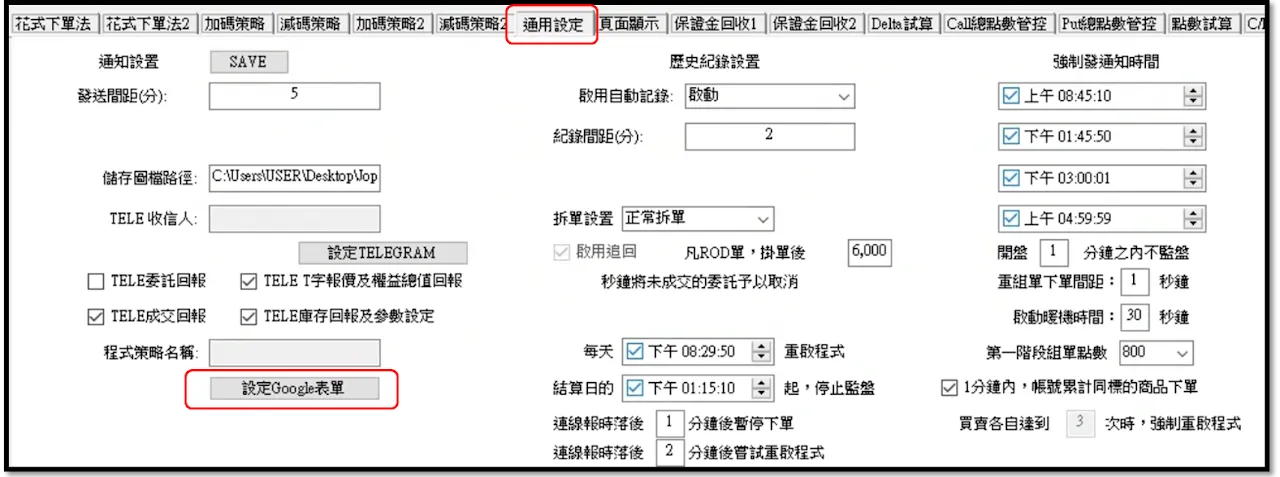
- 在下單機下方切到 「通用設定」 分頁,按左下方的 「設定Google表單」。
- 跳出「FormSetGoogleSheet」視窗後,依序填好:
| 欄位 | 填什麼 |
|---|---|
| 暱稱 | 英文名字,方便同學在表單上認出你 |
| 身分證號末四碼 | 身分證字號的最後四碼,當作個人驗證碼 |
| Google表單ID | 貼上上面那組表單 ID |
| GUID | 系統會自動帶入,不用填 |
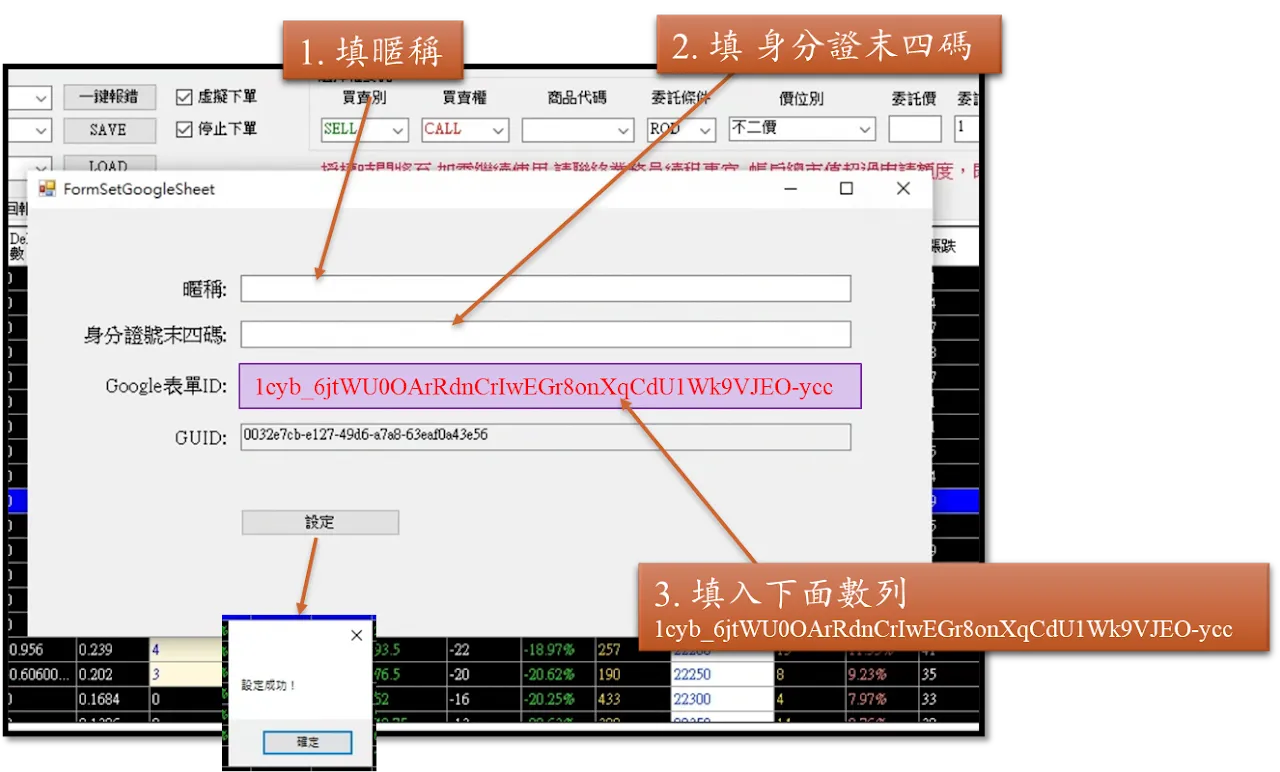
- 按 「設定」,看到「設定成功!」就完成綁定。
步驟二:授權 Google(只要做一次)
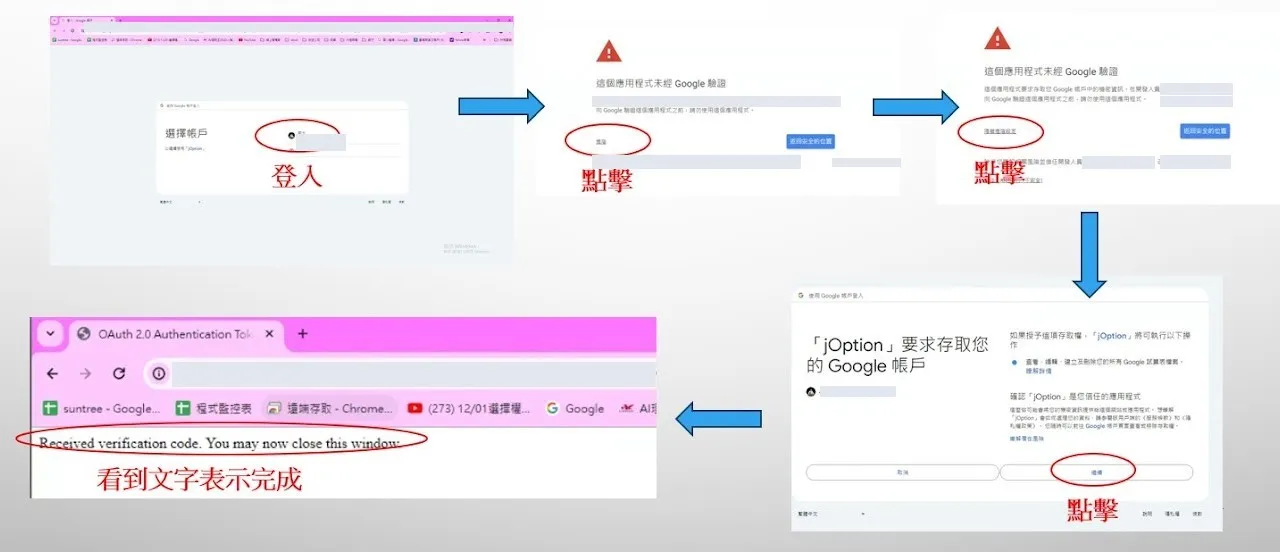
第一次設定時,瀏覽器會打開 Google 的授權頁面,照著做:
- 選擇帳戶: 登入你的 Google 帳號。
- 出現「這個應用程式未經 Google 驗證」: 點左下角的 「進階」。
- 再點下面出現的 「前往 jOption」。
- 「jOption 要求存取您的 Google 帳戶」: 按 「繼續」。
- 看到 「Received verification code. You may now close this window.」 就表示完成,可以關掉這個視窗。
步驟三:請歐大開通同學會表單
設定完成後,請到 LINE@ 歐大的官方客服說一聲你的暱稱,歐大會幫你開通 Google Sheet 同學會表單。開通後,你的績效就會跟同學們放在一起。
小提醒
- 暱稱會顯示在同學會表單上,用英文名字或綽號就好,不需要用本名。
- 身分證末四碼只填在下單機裡,不要貼到群組或傳給別人。
- 同學會表單只開放給開通的同學看,請不要把表單內容截圖外流。